Si vous avez plus de 30 ans, vous avez probablement grandi avec ce réflexe : « l’ordi rame, je lance une défragmentation ». C’était vrai il y a quinze ans. Et dans la majorité des cas, défragmenter ne sert plus à rien. Pire, ça peut carrément abîmer votre disque. Je vous explique pourquoi, et ce qu’il faut faire à la place selon votre matériel.
TRIM : ce qui remplace vraiment la défragmentation sur SSD
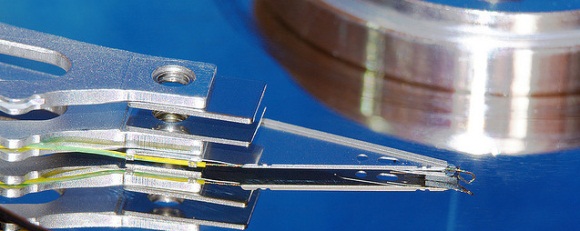
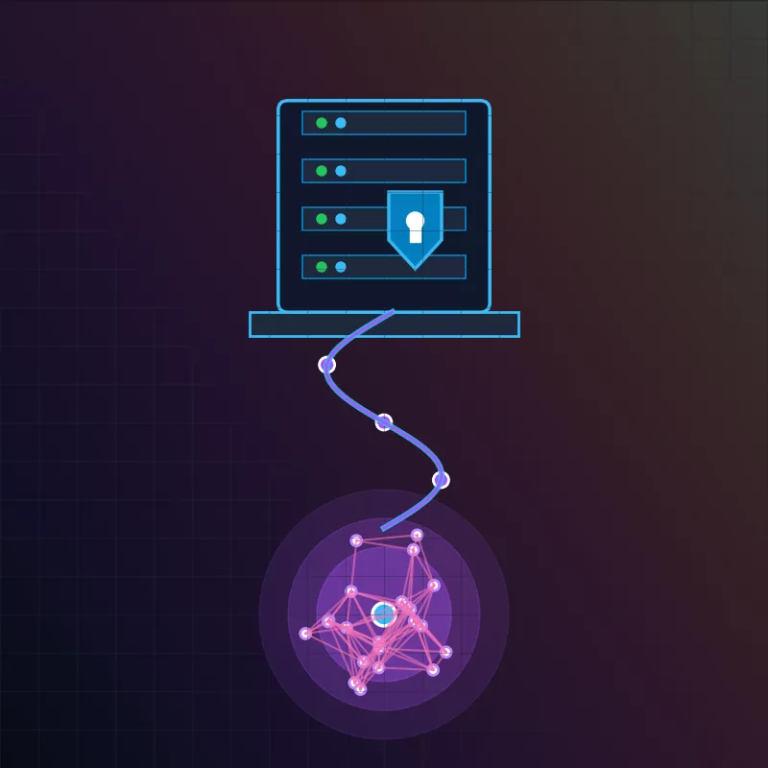
❗Sur SSD (le cas de très loin le plus fréquent depuis 2020 environ) : la défragmentation classique est inutile, voire contre-productive. Un SSD n’a pas de tête de lecture mécanique à déplacer, donc la fragmentation des fichiers n’a aucun impact sur la vitesse de lecture. En gros, l’accès est quasi instantané peu importe où sont les blocs. Pire, défragmenter un SSD génère des écritures inutiles qui bousillent prématurément la mémoire flash (durée de vie limitée en nombre de cycles d’écriture). Ce qu’il faut à la place, c’est le TRIM, une commande qui indique au SSD quels blocs sont libres pour optimiser les futures écritures.
Bonne nouvelle : TRIM est activé automatiquement par défaut sur Windows 10, Windows 11, macOS et la plupart des distributions Linux depuis plusieurs années. Vous n’avez normalement rien à faire.
Pour vérifier que TRIM est bien actif sur Windows :
- Ouvrez une invite de commande
- Tapez
fsutil behavior query DisableDeleteNotify - Si le résultat est
0, TRIM est actif (c’est le comportement par défaut)
Mais ça, c’est déjà géré automatiquement par Windows, macOS et Linux depuis des années, sans intervention manuelle.
Windows défragmente déjà tout seul (comment vérifier)
Windows intègre depuis longtemps un outil d’optimisation planifiée qui gère intelligemment les deux cas : il défragmente les HDD et applique TRIM sur les SSD, automatiquement, en tâche de fond, sans intervention.
Pour vérifier et, si besoin, ajuster cette planification :
- Tapez « Défragmenter et optimiser les lecteurs » dans la recherche Windows
- Vous verrez la liste de vos disques avec leur type (SSD ou disque dur) et la date de leur dernière optimisation
- Un planning automatique (généralement hebdomadaire) est actif par défaut — inutile d’y toucher
Sur disque dur mécanique (HDD),la fragmentation reste un phénomène réel qui peut ralentir les accès, mais c’est un cas de plus en plus rare en usage courant. Et même là, Windows défragmente automatiquement les HDD en tâche de fond via un planificateur, l’utilisateur n’a quasiment plus besoin de lancer l’opération lui-même. Idéal pour garder son disque du en bonne santé.
Les meilleurs outils si vous avez encore un HDD
Pour les rares cas où vous avez un disque dur mécanique et que vous voulez aller plus loin que l’outil natif de Windows :
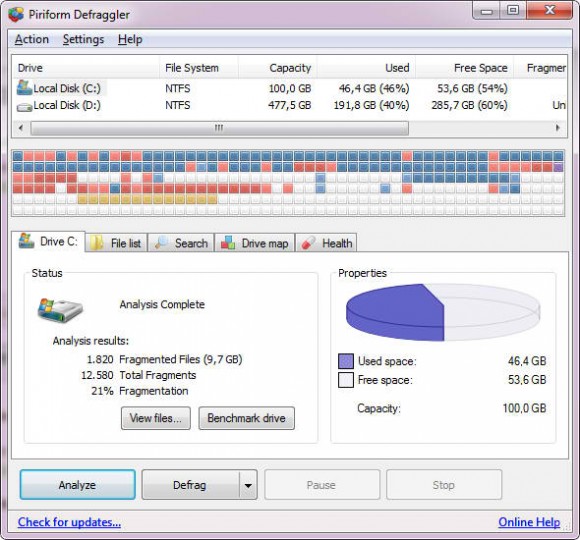
- Defraggler (Piriform) — gratuit, interface claire, permet de défragmenter des fichiers spécifiques plutôt que le disque entier
- Auslogics Disk Defrag — gratuit, automatisation simple, bon compromis pour un usage occasionnel
- UltraDefrag — open source, plus technique, pratique pour défragmenter certains fichiers système normalement verrouillés

Logiciel exellent pour cette tache , car spécialisé et a porté pro : O&O Defrag
a tester ici http://www.clubic.com/telecharger-fiche11995-o-o-defrag.html
Il est payant si je ne m’abuse?
oui mais il est redoutable